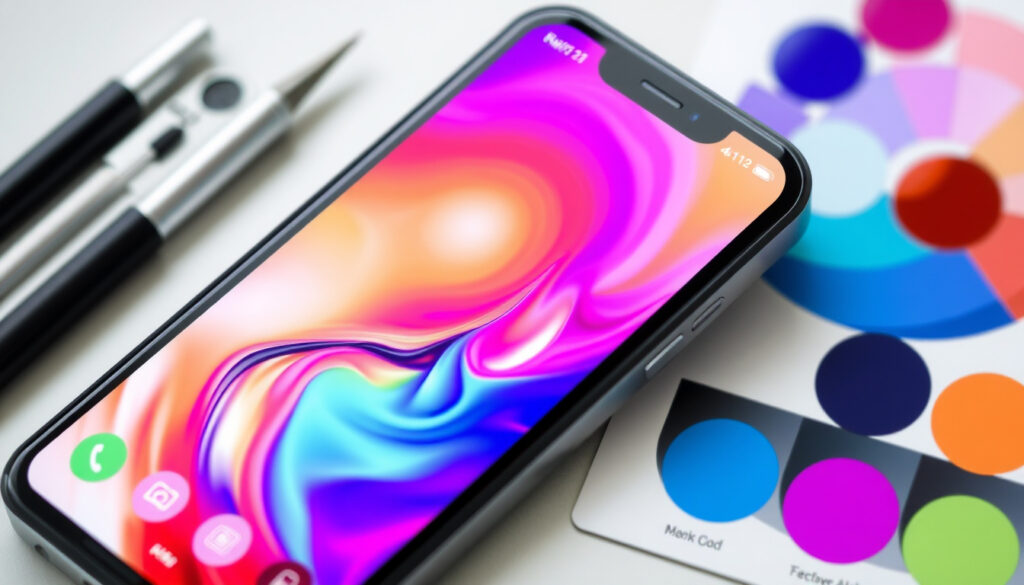
Jak změnit a obnovit pozadinu na telefonu – průvodce
Zkuste si vzpomenout, kdy jste naposledy přemýšleli o tom, co se skrývá pod ikonami ve vašem telefonu. Cambridge Dictionary (jazykový slovník) označuje pozadí jako prostor za hlavním obsahem obrazu. Tento průvodce se zaměřuje na to, kde pozadinu změnit, jak ji vrátit do normálu a kdy už je na místě obnova telefonu.
Definice: prostor za hlavním obsahem obrazovky · Nejčastější otázka: Jak změnit pozadinu na telefonu? · Hlavní platformy: Android, iOS, Windows, macOS · Alternativa: tapeta / wallpaper
Rychlý přehled
- Obnova do továrních hodnot se v Androidu řeší v systémovém menu (Samsung Support CZ (oficiální podpora výrobce)).
- Přesný dopad aplikací třetích stran na různé verze systému není oficiálně popsán.
- Po aktualizaci systému se tapeta může vrátit na výchozí hodnotu (iPro Blog (návod pro Android a iPhone)).
- Vymazání dat aplikace Themes & Wallpaper vrací tapety do normálu (Xiaomi Support (oficiální podpora výrobce)).
Stačí šest odpovědí a devět z deseti situací s pozadím máte pokrytých.
| Oblast | Co platí |
|---|---|
| Co je pozadina? | Prostor za hlavním obsahem obrazovky (Cambridge Dictionary (jazykový slovník)). |
| Kde ji změnit? | V systémovém nastavení telefonu, obvykle pod položkou Tapety nebo Pozadí. |
| Obnova u Samsungu | Nastavení → Obecná správa → Obnovit → Obnovit tovární data (Samsung Support CZ (oficiální podpora výrobce)). |
| Obnova u HONORu | Nabídka Resetovat telefon a postup podle pokynů na obrazovce (HONOR Support CZ (oficiální podpora výrobce)). |
| Řešení u Xiaomi | Nastavení → Aplikace → Theme & Wallpaper → Vymazat data (Xiaomi Support (oficiální podpora výrobce)). |
| Nejčastější otázka | Jak změnit pozadinu na telefonu. |
Než sáhnete po továrním resetu, zkuste nejdřív vymazat data aplikace Themes & Wallpaper. Xiaomi to popisuje jako první krok (Xiaomi Support (oficiální podpora výrobce)) a je to výrazně šetrnější než mazání celého telefonu.
Co znamená pozadina?
Pozadina je plocha, kterou vidíte za ikonami, widgety a oznámeními. Cambridge Dictionary (jazykový slovník) ji definuje jako prostor za hlavním obsahem obrazu; na telefonu je to tapeta, na kterou se pokládá zbytek rozhraní.
Definice pozadiny v kontextu telefonu
- Je to vizuální prostor pod ikonami aplikací.
- Najdete ji v systémových nastaveních, ne v jednotlivých aplikacích.
Rozdíl mezi tapetou a pozadinou
- Tapeta je konkrétní obrázek použitý jako pozadí.
- Pozadina je širší název pro celou plochu za obsahem obrazovky.
Důsledek: když výrobce píše o „tapetě“, myslí tím totéž, co uživatelé označují jako pozadinu. Je to jeden a tentýž mechanismus.
Kde změnit pozadinu na telefonu?
Nejrychlejší cesta nevede přes žádné menu: dlouhý stisk na volné místo domovské obrazovky. Tento postup popisuje AARP (organizace pro dospělé 50+).
Nastavení na Androidu
- Dlouhý stisk na volném místě plochy → Tapety a styl (AARP (organizace pro dospělé 50+)).
- Systémová cesta: Nastavení → Tapety → Přidat tapetu.
- U výrobců se může lišit: Samsung a HONOR mají vlastní systémové menu.
Nastavení na iPhonu
- Dlouhý stisk na ploše → Tapety.
- Případně Nastavení → Tapety → Vybrat novou tapetu.
- Při problémech pomáhá restart iPhonu a kontrola aktualizace systému.
Zapamatujte si: na Androidu se cesta jmenuje Tapety a styl, na iPhonu Tapety. Pokud hledáte „pozadí“, hledejte slovo tapeta.
Jak vrátit pozadinu do normálu?
Když se pozadina změní sama nebo ji telefon nechce pustit, nejdřív zkuste restart. Je to nejlevnější zásah a často jediný, který je potřeba.
- Restartování telefonu
- U iPhonu: rychlé stisknutí hlasitosti nahoru, dolů a podržení bočního tlačítka.
- U Androidu: podržení tlačítka napájení nebo kombinace napájení a hlasitosti.
- Po restartu chvíli počkejte, než systém znovu načte tapetu.
- Kontrola nastavení v systému
- Otevřete Nastavení domovské obrazovky a zkuste obnovit rozložení domovské obrazovky.
- Zkontrolujte, jestli je v nastavení aktivní výchozí tapeta.
- Odstranění třetích tapet
- Vymažte data aplikace Themes & Wallpaper; Xiaomi tento postup uvádí ve své oficiální podpoře.
- Aplikujte výchozí motiv a pak znovu vyberte tapetu.
Postup je tedy restart, vymazání dat tapetové aplikace a až nakonec tovární reset.
Proč se pozadina nezobrazuje?
Nejčastěji za tím stojí systémová aplikace pro tapety nebo aktualizace, která vrátí telefon do výchozího stavu.
Aktualizace systému
- Po aktualizaci se tapeta může vrátit na výchozí hodnotu (iPro Blog (návod pro Android a iPhone)).
- Pokud se to stane, znovu aplikujte výchozí tapetu a sledujte, jestli se změna udrží.
Tmavý režim a jeho vliv na pozadinu
- Tmavý režim umí tapetu ztmavit, takže výsledek vypadá jinak, než jste vybrali.
- Vypnutí tmavého režimu je rychlá zkouška, jestli je problém opravdu v pozadí.
Aplikace spravující tapety
- Aplikace, která tapety spravuje, si může držet starou verzi a vracet ji po restartu.
- Vymazání jejích dat patří mezi oficiální řešení výrobců.
Aktualizace systému je častý spouštěč toho, že se tapeta vrátí na výchozí hodnotu. Než začnete řešit obrázek, zkontrolujte verzi systému a aplikaci pro tapety.
Nejčastější příčinou je aktualizace systému – tapeta se vrací na výchozí hodnotu. Prvním krokem je proto kontrola verze a aplikace.
Jak obnovit výchozí pozadinu?
Obnova na Androidu
- Samsung: Nastavení → Obecná správa → Obnovit → Obnovit tovární data → Obnovit → Odstranit vše (Samsung Support CZ (oficiální podpora výrobce)).
- HONOR: v podpoře najdete nabídku Resetovat telefon s postupem na obrazovce (HONOR Support CZ (oficiální podpora výrobce)).
- Pokud používáte Xiaomi, vyzkoušejte nejdřív vymazat data aplikace Themes & Wallpaper.
Obnova na iPhonu
- Zálohujte iPhone do iCloudu nebo počítače.
- Přejděte do Nastavení → Obecné → Přenést nebo resetovat iPhone → Smazat data a nastavení (iPro Blog (návod pro Android a iPhone)).
- Po restartu znovu aplikujte výchozí tapetu.
Pokud se při obnově iPhonu zaseknete u přihlášení k účtu, pomůže návod na obnovu Apple ID.
Tovární reset je poslední záchrana. Je spolehlivý, ale maže data, takže ho dělejte jen po zálohování a podle oficiálního návodu výrobce.
Srovnání: systémové řešení vs. aplikace třetích stran
Dva přístupy, jeden cíl: systémové menu je předvídatelné, aplikace zase umí víc s fotkou.
| Způsob | Náročnost | Kdy se hodí |
|---|---|---|
| Dlouhý stisk na ploše | Okamžitá změna | Rychlá výměna tapety (AARP (organizace pro dospělé 50+)). |
| Systémové Nastavení | Základní orientace | Obnova výchozího vzhledu (HONOR Support CZ (oficiální podpora výrobce)). |
| Aplikace třetích stran | Střední náročnost | Úprava a odstranění pozadí z fotek. |
Pro rychlou výměnu tapety je dlouhý stisk nejlepší přítel. Pro práci s fotkami zase dává smysl specializovaná aplikace; jen si pohlídejte, co při instalaci povolíte.
Čtenáři, kteří zvažují Android, si mohou udělat obrázek v recenzi OnePlus Nord 3.
Výhody a nevýhody
Výhody
- Systémová změna je okamžitá a bez instalací.
- Výrobci publikují oficiální návody pro obnovu.
- Vymazání dat tapetové aplikace je méně invazivní než reset.
Nevýhody
- Aplikace třetích stran mohou systémovou tapetu přebíjet.
- Tovární reset smaže data a vyžaduje zálohu.
- Každá verze Androidu má jinou nabídku.
Pokud chcete jistotu, používejte nativní nastavení. Aplikace jsou dobré na úpravu fotek, ne na správu systému.
Co je potvrzené a co ne
Potvrzená fakta
- Oficiální podpora HONORu vede uživatele při obnově do nabídky Resetovat telefon (HONOR Support CZ (oficiální podpora výrobce)).
- Restart telefonu je standardní první krok při problémech se zobrazením.
Co není jasné
- Přesný dopad aplikací třetích stran na různé verze systému není oficiálně popsán.
- Která aplikace na úpravu pozadí je nejlepší, záleží na verzi systému a konkrétní fotce.
- Jestli chybu vyřeší restart, nebo až vymazání dat aplikace, se předem nedá spolehlivě říct.
Jistota končí tam, kde začínají aplikace třetích stran. Oficiální postupy výrobců jsou zdokumentované; chování aplikací ne.
Co říkají oficiální návody
U telefonů Samsung najdete obnovu do továrního nastavení v nabídce Obecná správa → Obnovit → Obnovit tovární data.
Samsung Support CZ
U Xiaomi může problém s tapetou vyřešit vymazání dat aplikace Themes & Wallpaper a následné použití výchozího motivu.
Xiaomi Support
Rychlá změna tapety začíná dlouhým stiskem na volném místě domovské obrazovky.
AARP
Výrobci i nezávislé organizace se shodují: řešení začíná v systémovém nastavení, ne v další aplikaci.
Závěr
Pozadina není dekorace, ale první místo, kde se projeví systémová chyba. Pro českého uživatele Androidu je postup jasný: začněte dlouhým stiskem na ploše, pak zkontrolujte Nastavení → Tapety a pokud se tapeta vrací k výchozí hodnotě, vymažte data aplikace Themes & Wallpaper. Než sáhnete k továrnímu resetu, přečtěte si oficiální návod výrobce; jinak vám hrozí zbytečná ztráta dat.
Často kladené dotazy
Jak změnit pozadinu v Zoomu?
V Zoomu jde o virtuální pozadí, ne o tapetu systému. Hledejte v nastavení videa volbu Pozadí a filtry.
Má změna pozadiny vliv na baterii?
Živá pozadina bývá náročnější než statický obrázek. Pokud chcete šetřit baterii, zvolte statickou tapetu.
Jak odstranit pozadinu z fotografie na iPhonu?
Můžete použít nástroje jako remove.bg nebo PhotoRoom; výsledek závisí na kontrastu fotky.
Jak vrátit pozadinu na Androidu po aktualizaci systému?
Znovu aplikujte tapetu v Nastavení a pokud se vrací, vymažte data aplikace Themes & Wallpaper.
Jaké formáty jsou podporovány pro vlastní tapety?
Běžné jsou JPG a PNG. Živé tapety mají vlastní omezení podle výrobce.
Kde najdu oficiální návod pro HONOR?
Na stránkách podpory HONOR je návod pro obnovu telefonu do výchozího nebo továrního nastavení (HONOR Support CZ (oficiální podpora výrobce)).
Pokud se problémy s pozadím opakují po každé aktualizaci, uložte si odkaz na oficiální podporu výrobce telefonu.
crm.hfe.co.uk, sina.cn, mojandroid.sk, crm.hfe.co.uk, restingtech.com, sk.a7la-home.com
Dalsi souvisejici prispevky
 Kompot z suszu – skvělý recept na tradiční vánoční nápoj
 Apteka Melissa – Localização, Horários e Serviços em Wilanów
 Kerfuś: co je zač, kde ho potkat a zda existuje v roce 2026
 RAL 9005: Jaká je barva a rozdíl od antracitu a RAL 9006
 Diesel v Irsku: značka a nafta – ceny, srovnání a fakta
 Vectra kontakt: Telefon, e-mail, mapa výpadků a infolinka 24h
 Počasí Varšava dnes: aktuální teplota, vítr a srážky
 Tyson Fury: Další zápas, majetek a rodina | Kompletní přehled